مکبوکها به خاطر پردازندههای قدرتمند (مخصوصاً سری Apple Silicon مثل M1 و M2) برای چندوظیفهای عالی هستند. اما اگر بهینهسازیهای لازم را انجام ندهید، حتی قویترین مکبوکها هم ممکن است کند شوند. در این مقاله، روشهایی برای افزایش بهرهوری و بهینهسازی مکبوک برای کارهای Multitasking معرفی میکنیم.
۱. استفاده از Split View برای اجرای همزمان دو برنامه
یکی از بهترین قابلیتهای macOS، امکان اجرای همزمان دو اپلیکیشن در یک صفحه است:
-
روی دکمه سبز بالای پنجره کلیک نگه دارید.
-
انتخاب کنید که برنامه در سمت راست یا چپ صفحه قرار بگیرد.
-
سپس اپلیکیشن دوم را برای سمت دیگر انتخاب کنید.
👉 این قابلیت برای دانشجوها (یادداشتبرداری + مرورگر) و کارمندها (Excel + Mail) فوقالعاده است.
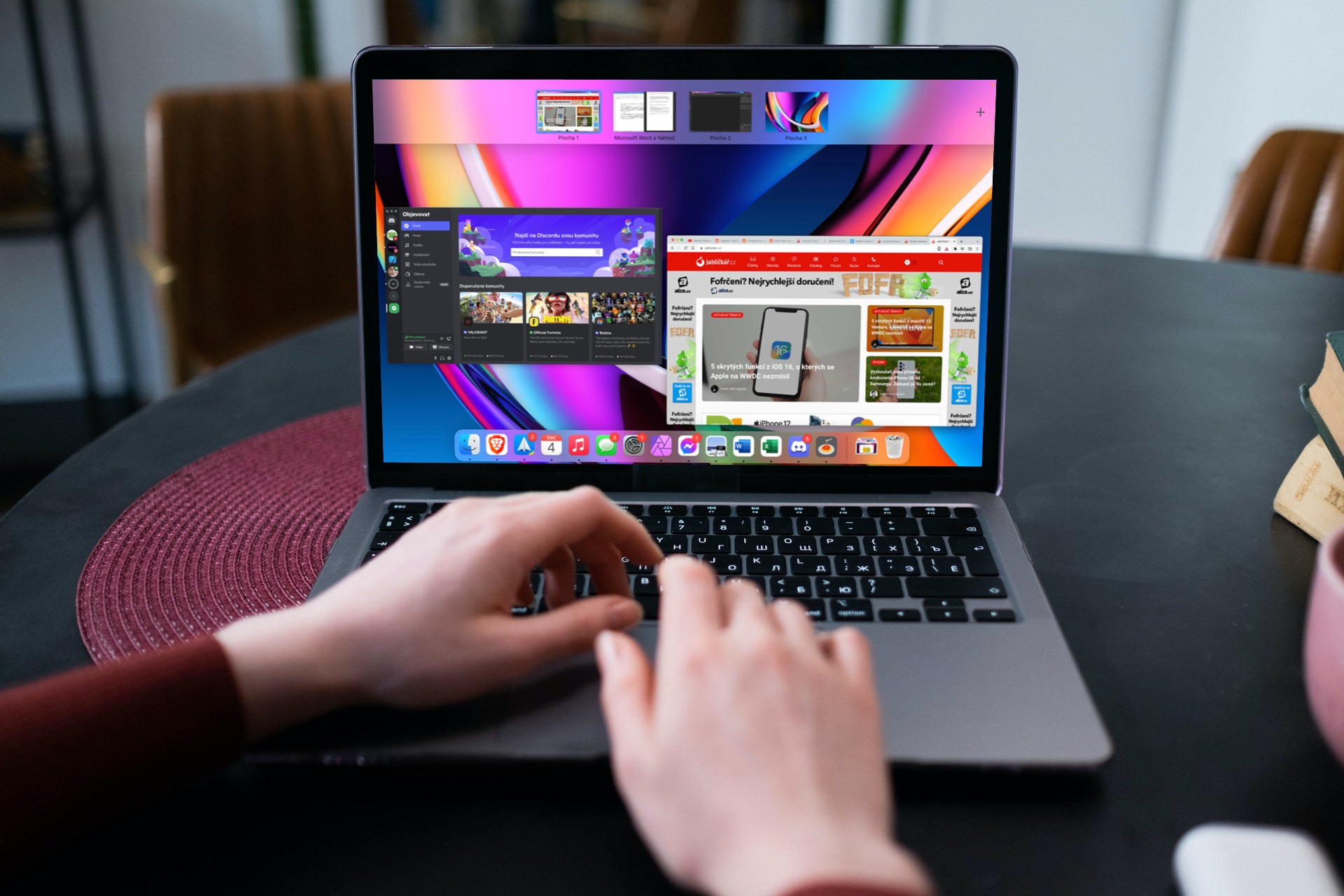
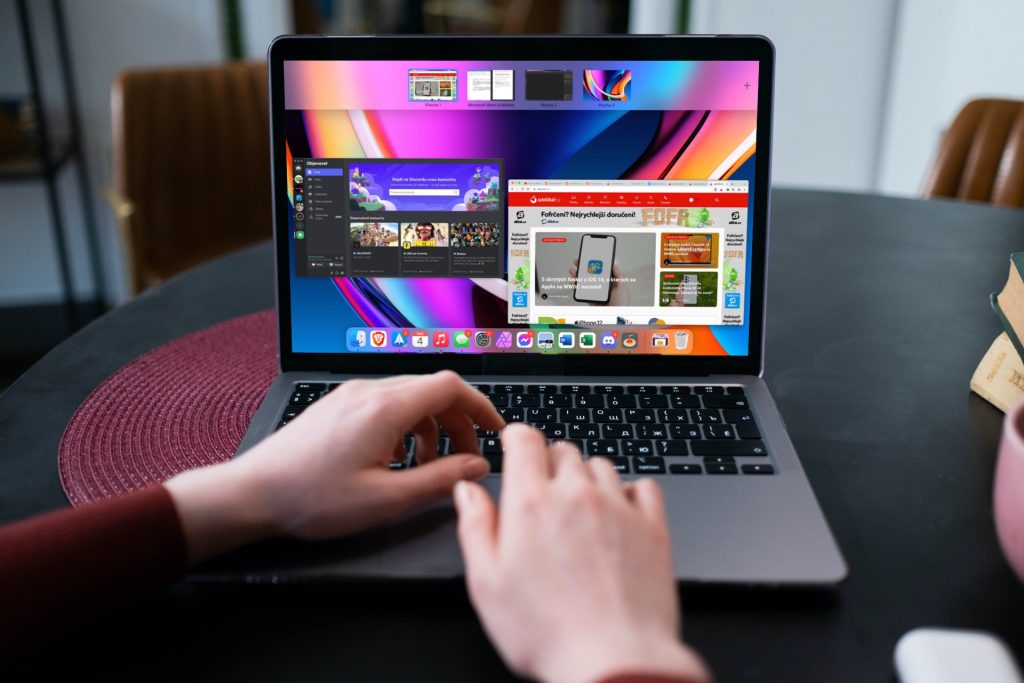
۲. مدیریت بهتر پنجرهها با Mission Control
وقتی تعداد زیادی پنجره باز دارید، Mission Control بهترین دوست شماست.
-
با سه انگشت به بالا سوایپ کنید یا کلید F3 را بزنید.
-
همه پنجرهها نمایش داده میشوند و میتوانید راحت بین آنها جابهجا شوید.
-
با ایجاد Spaces (دسکتاپهای مجزا) کارهای مختلف را از هم جدا کنید (مثلاً یک دسکتاپ برای کار، یکی برای تفریح).
۳. استفاده از میانبرهای کیبورد برای جابهجایی سریع
چند کلید ترکیبی مهم:
- Command + Tab → جابجایی بین اپلیکیشنها.
- Control + ↑ → باز کردن Mission Control.
- Control + → / ← → تغییر بین دسکتاپها (Spaces).
این میانبرها باعث میشوند بدون موس، خیلی سریعتر بین کارها حرکت کنید.
۴. مدیریت رم و بستن اپلیکیشنهای غیرضروری
اگر رم دستگاه پر شود، سرعت مکبوک پایین میآید. برای بهینهسازی:
-
از Activity Monitor (در Applications > Utilities) استفاده کنید.
-
اپلیکیشنهایی که مصرف بالای رم دارند ولی لازم نیستند را ببندید.
-
مرورگرها (مثل Chrome) بیشترین رم را مصرف میکنند؛ سعی کنید تبهای غیرضروری را ببندید یا از Safari استفاده کنید که بهینهتر است.
۵. فعال کردن Hot Corners برای دسترسی سریع
Hot Corners به شما اجازه میدهد گوشههای صفحه نمایش را به عملکردهای خاص اختصاص دهید.
برای فعالسازی:
👉 این قابلیت کمک میکند تنها با بردن موس به گوشه صفحه، سریع به عملکردهای چندوظیفهای برسید.
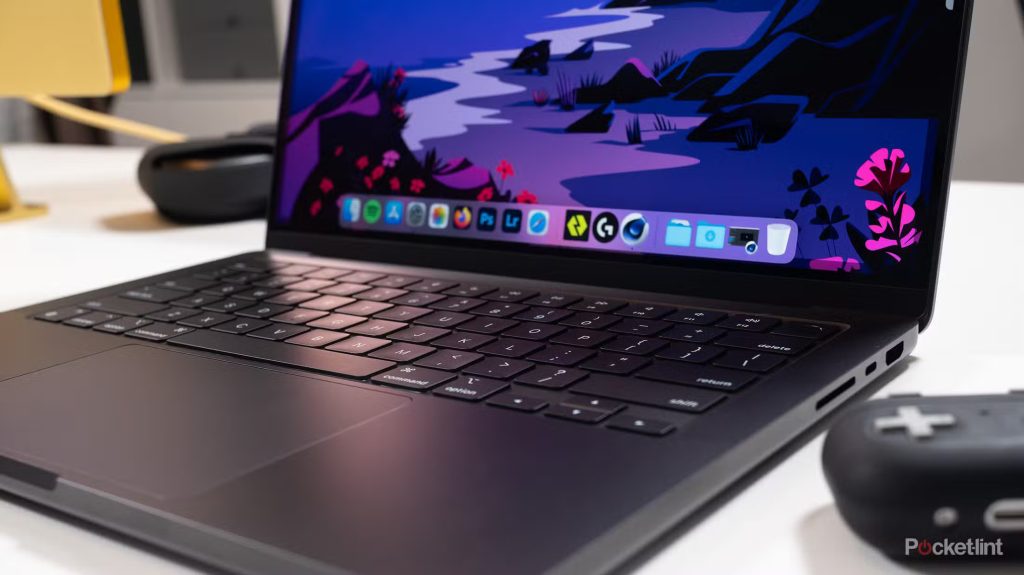
۶. استفاده از Dock برای دسترسی فوری به اپلیکیشنهای پرکاربرد
Dock را شخصیسازی کنید:
این کار باعث میشود همیشه سریعترین دسترسی را به اپلیکیشنهای چندوظیفهای داشته باشید.
۷. بهینهسازی باتری هنگام کار چندوظیفهای
اگر باتری در حین Multitasking سریع خالی میشود:
-
به Settings > Battery بروید و حالت Low Power Mode را روشن کنید.
-
اپلیکیشنهایی که در پسزمینه اجرا میشوند را ببندید.
-
نور صفحه را کمی کاهش دهید تا فشار کمتری روی GPU وارد شود.
۸. استفاده از ابزارهای مدیریت پروژه و چندوظیفهای
برای حرفهایها، اپلیکیشنهای جانبی هم وجود دارد که مدیریت کارهای همزمان را راحتتر میکنند:
- Magnet → برای مدیریت چینش پنجرهها.
- Alfred → جستجو و میانبرهای حرفهایتر از Spotlight.
- Notion / Trello → مدیریت وظایف و پروژهها در کنار کارهای روزانه.
نتیجهگیری
چندوظیفهای در مکبوک فقط به سختافزار قوی محدود نمیشود؛ با استفاده از قابلیتهای macOS مثل Split View، Mission Control، میانبرهای کیبورد و ابزارهای مدیریت رم، میتوانید به شکل چشمگیری بهرهوری خود را بالا ببرید. اگر این نکات را رعایت کنید، مکبوک شما به یک دستگاه فوقالعاده برای Multitasking تبدیل میشود. برای خرید مک بوک ایر هم اکنون اقدام نمایید.
پرسشهای متداول (FAQ)
۱. آیا Split View روی همه مکبوکها کار میکند؟
بله، روی تمام مکبوکهای دارای macOS El Capitan به بعد فعال است.
۲. اگر رم مکبوکم کم باشد (۸ گیگ یا کمتر)، Multitasking سخت میشود؟
بله، اما با مدیریت بهتر اپلیکیشنها و بستن برنامههای غیرضروری میتوانید تجربه روانتری داشته باشید.
۳. بهترین مرورگر برای Multitasking روی مک کدام است؟
Safari چون مصرف رم و باتری کمتری نسبت به Chrome دارد.